
Cómo informar un pago en Delfos
Guía paso a paso desde la plataforma administrativa
Informar correctamente un pago es clave para que el file avance sin demoras, diferencias de saldo o reprocesos innecesarios.
En esta guía te explicamos dónde ingresar, cómo cargar el comprobante y qué tener en cuenta según el tipo de pago.
Acceso a la plataforma de pagos
- Ingresá al sitio de Delfos
Accedé a: 👉 Home Delfos
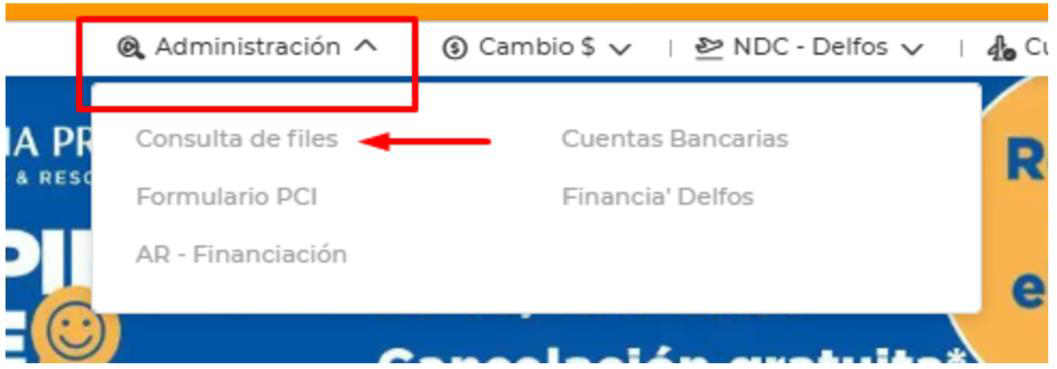
Desde el menú superior, dirigite a:
Administración → Consulta de Files
- Acceso a Bazar de Turismo
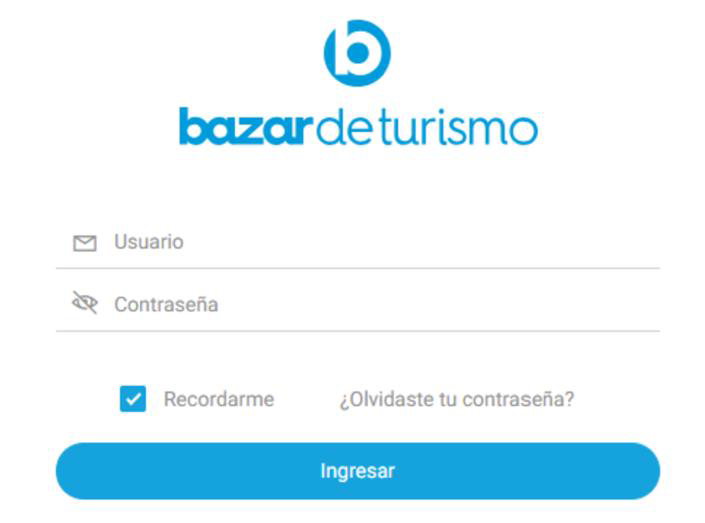
Al ingresar, el sistema te redirige automáticamente a la plataforma administrativa Bazar de Turismo.
🔐 Usuario y contraseña
Los datos de acceso son provistos por tu Ejecutivo de Zona.
- Autogestión: dónde informar el pago
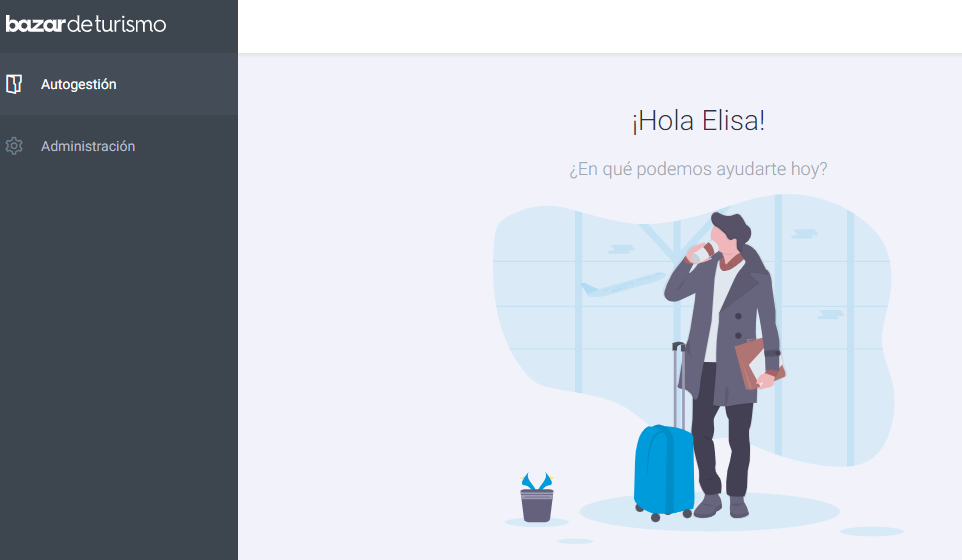
Una vez dentro del sistema:
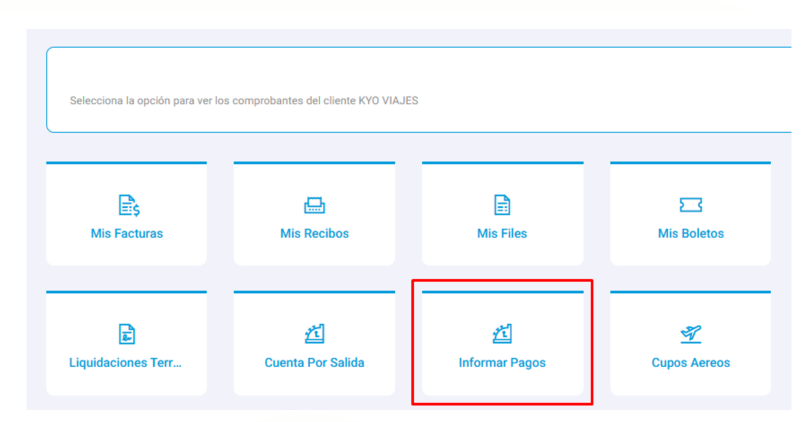
- Ingresá a la sección Autogestión
- Seleccioná la opción Informar Pagos
Desde ahí vas a poder cargar comprobantes, aplicar pagos y gestionar saldos.
Cómo informar un pago
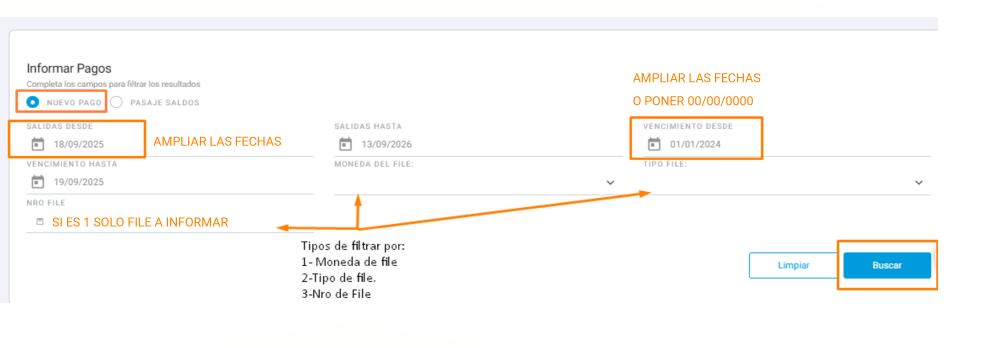
🔎 Mostrar todos los files
Para visualizar todos los files de terrestres, configurá los filtros así:
- Salida desde:
00/00/0000 - Salida hasta:
00/00/0000
Para visualizar un periodo de fecha determinado, se elige la misma en los campos:
- Salida desde: (Fecha)
- Salida hasta: (Fecha)
📎 Carga de comprobantes
- Se pueden subir hasta 3 comprobantes diferentes
- Cada comprobante puede aplicarse a uno o varios files
- Aplica tanto para transferencias como depósitos
📝 Ejemplo:
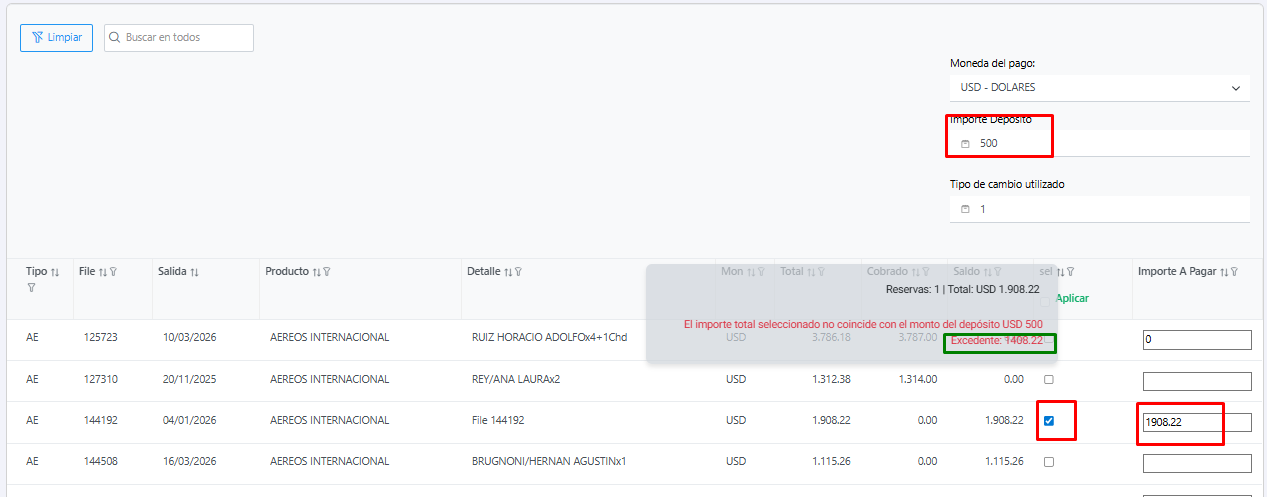
Un comprobante de USD 500 puede aplicarse a uno o más files, según necesidad.
Aplicar el pago correctamente
- Es obligatorio tildar la opción “Aplicar” para que el importe impacte en el file
- Si es un pago parcial, borrá el importe sugerido y escribí solo el monto real pagado (ej:
500)
💱 Consideraciones importantes según moneda
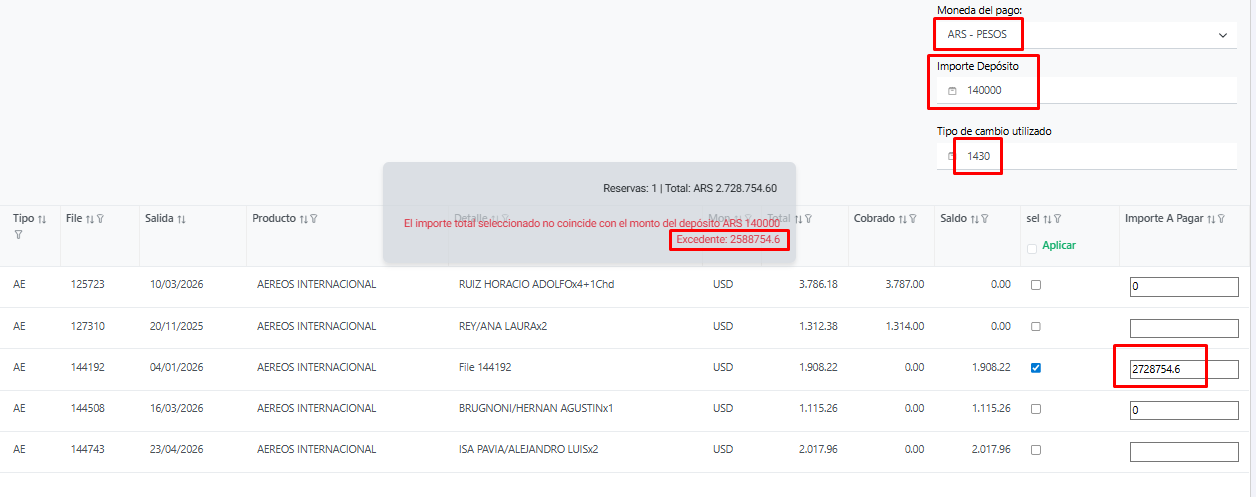
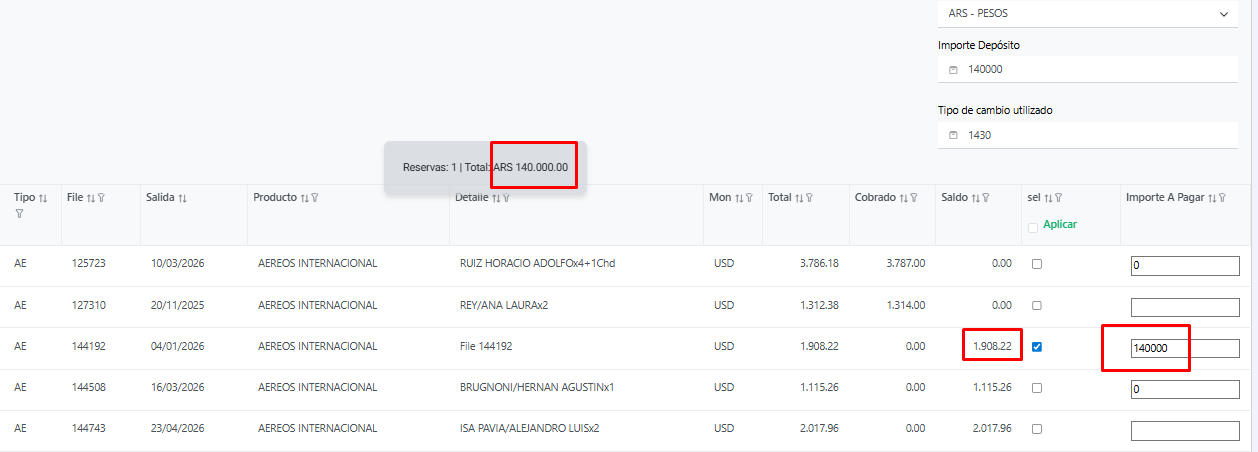
Pagos en ARS
- Siempre se toman al tipo de cambio real del depósito
- El sistema no permite continuar si el monto excede el límite permitido
Pagos en USD
- Seleccioná correctamente el banco / medio de pago (Es el banco de Delfos donde hiciste el pago)
- Indicá:
- Número de comprobante
- Fecha del comprobante
- Adjuntá el archivo (PDF o imagen, hasta 2 MB)
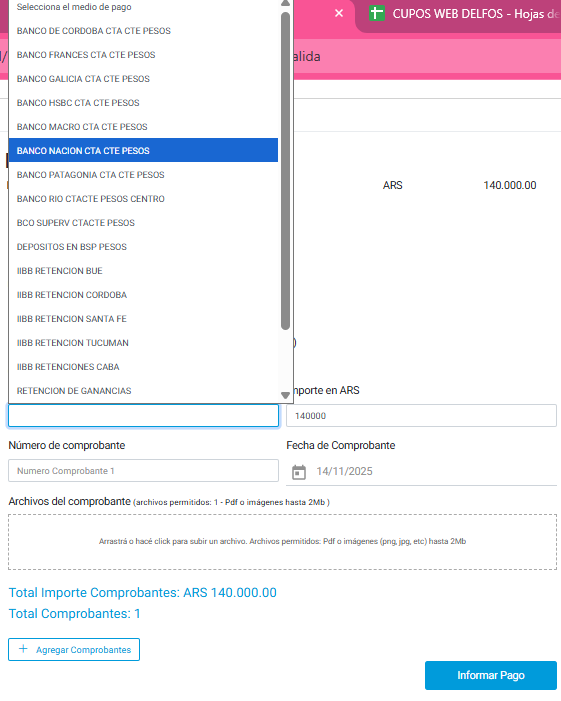
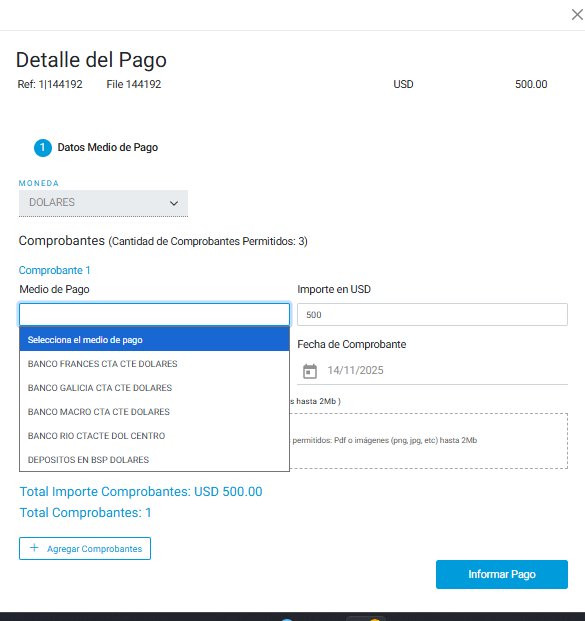
- Si se hace la transferencia o el depósito, de adjunta el comprobante y se informa
⚠️ Excesos y sobrantes
- Si el pago supera el saldo del file, el excedente debe aplicarse a otra reserva
- El sistema no permite avanzar si el importe no coincide correctamente
👉 No forzar importes. Si no cierra, revisá antes de confirmar.
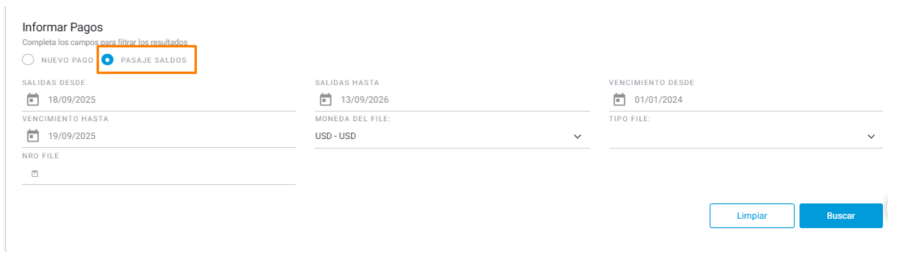
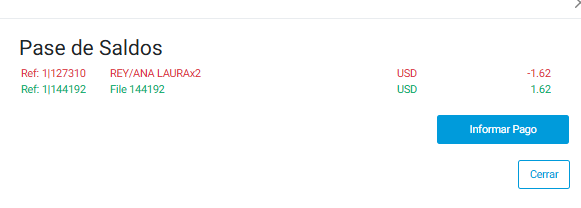
🔁 Pase de saldos
También es posible realizar pase de saldo entre reservas, siempre que:
- Sea de la misma moneda
- Se aplique a una nueva reserva con el mismo monto
- No exista exceso o sobrante (en ese caso, el sistema bloquea la acción)

📬 Confirmación y validación del pago
Una vez informado el pago:
- El sistema muestra un mensaje de confirmación
- Se envía un mail con el detalle del pago y comprobantes adjuntos
- Uno a la agencia
- Uno a Delfos
📌 Importante: La emisión del recibo queda sujeta a la acreditación efectiva del pago.

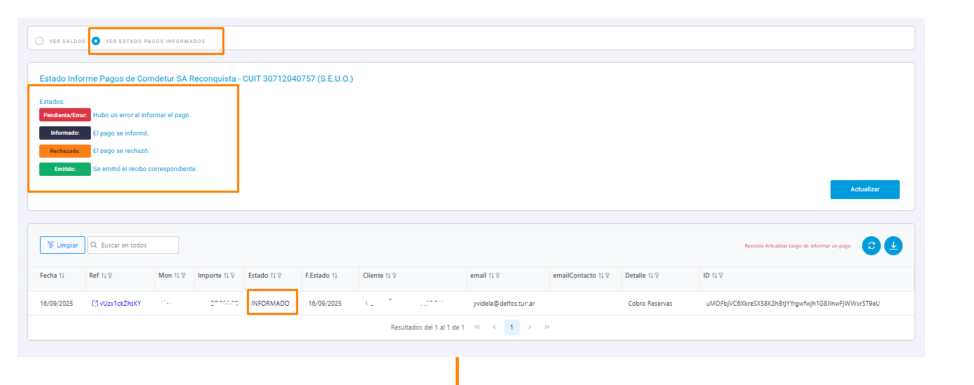
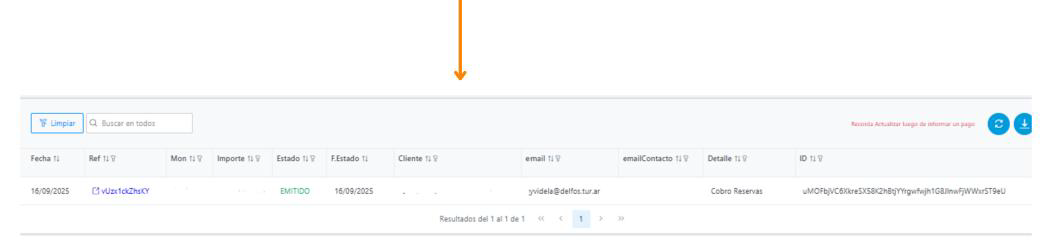
📊 Validar el estado de los pagos
Desde la misma plataforma podés verificar el estado del pago informado:
- Informado
- En proceso
- Aprobado
- Rechazado
Esto te permite hacer seguimiento sin necesidad de recontactar al área administrativa.
🧠 Recomendaciones finales
- Verificá siempre el file correcto antes de aplicar un pago
- No excedas importes “para que cierre”
- Ante dudas, consultá antes de informar (evita reprocesos y demoras)