
Ideas & Users – Paquetes, Cotizaciones y Usuarios
En esta sección de tu Marca Blanca vas a poder:
- Crear paquetes propios (Holiday Packages) que aparecerán publicados en tu web para tus clientes.
- Acceder a Ideas (cotizaciones) que generen tus clientes o vos mismo.
- Gestionar Usuarios que tengan acceso al back de tu sitio.
Holiday Packages (Paquetes)
Los Holiday Packages son paquetes armados que se muestran a tus clientes como propuestas listas para reservar. Se crean solo del motor de Multidestinos.
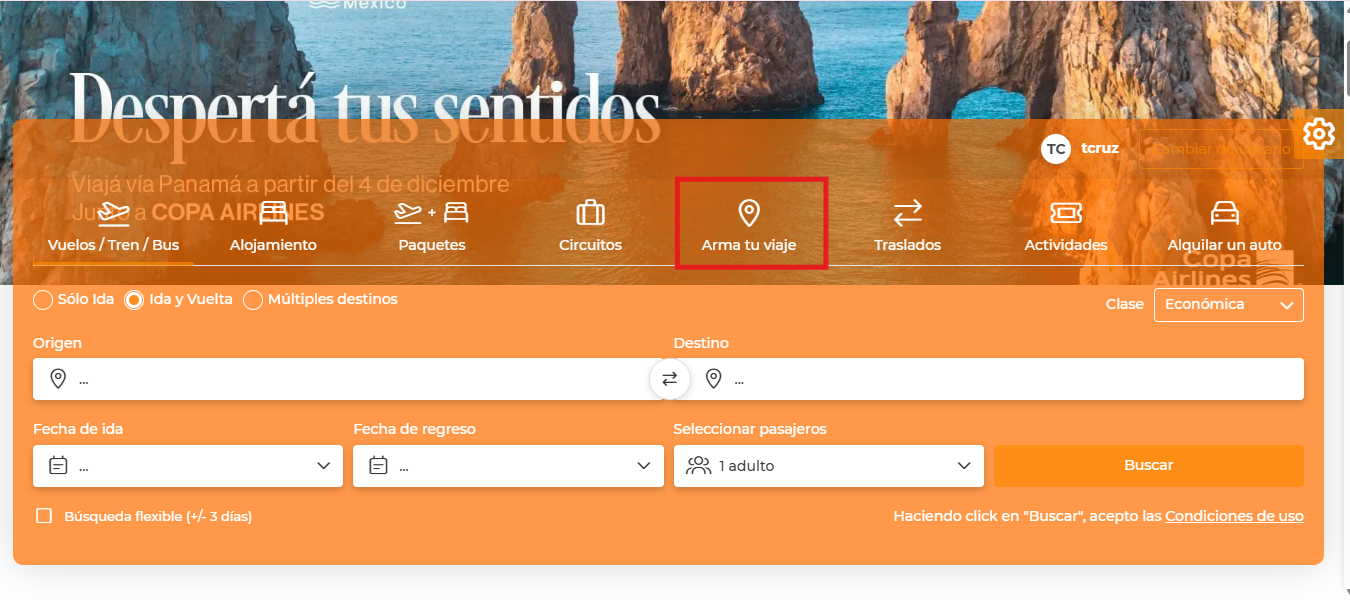
A diferencia de las Ideas —que son totalmente dinámicas y modificables por el usuario— los Paquetes pueden incluir servicios y fechas fijas (por ejemplo, Closed Tours), o una combinación de parte fija + parte dinámica.
Su función principal es mostrar propuestas ordenadas, curadas y listas para promocionar en tu web.
¿Dónde se visualizan los Paquetes?
Los Paquetes aparecen automáticamente en:
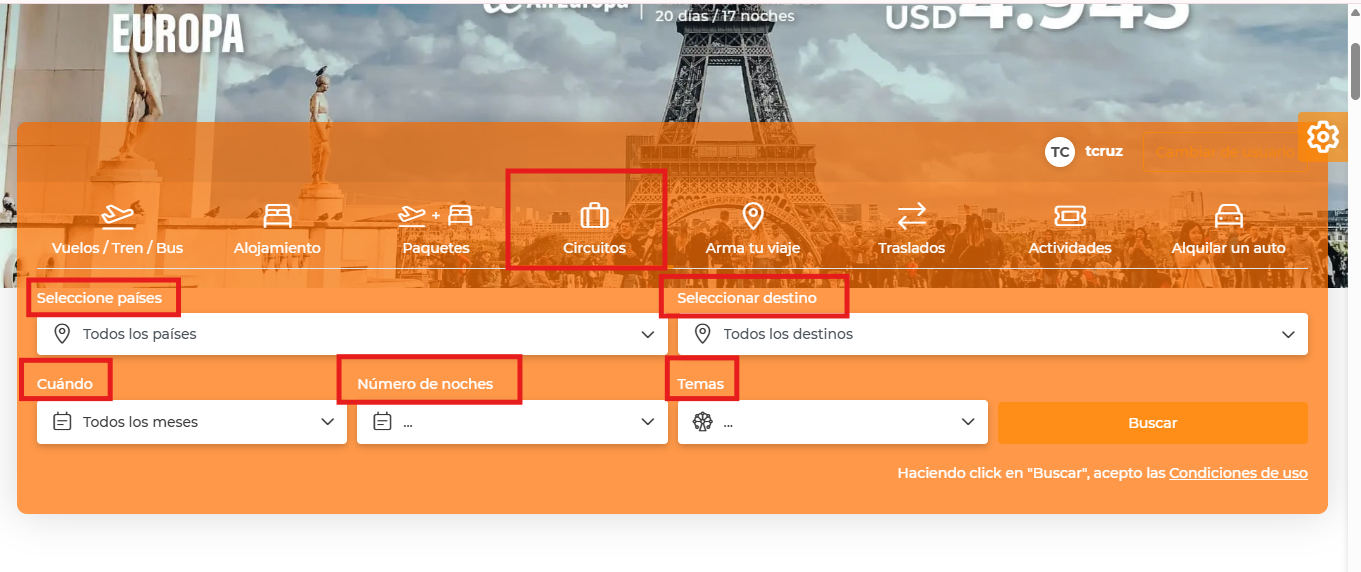
- En el Motor de búsqueda “Circuitos”
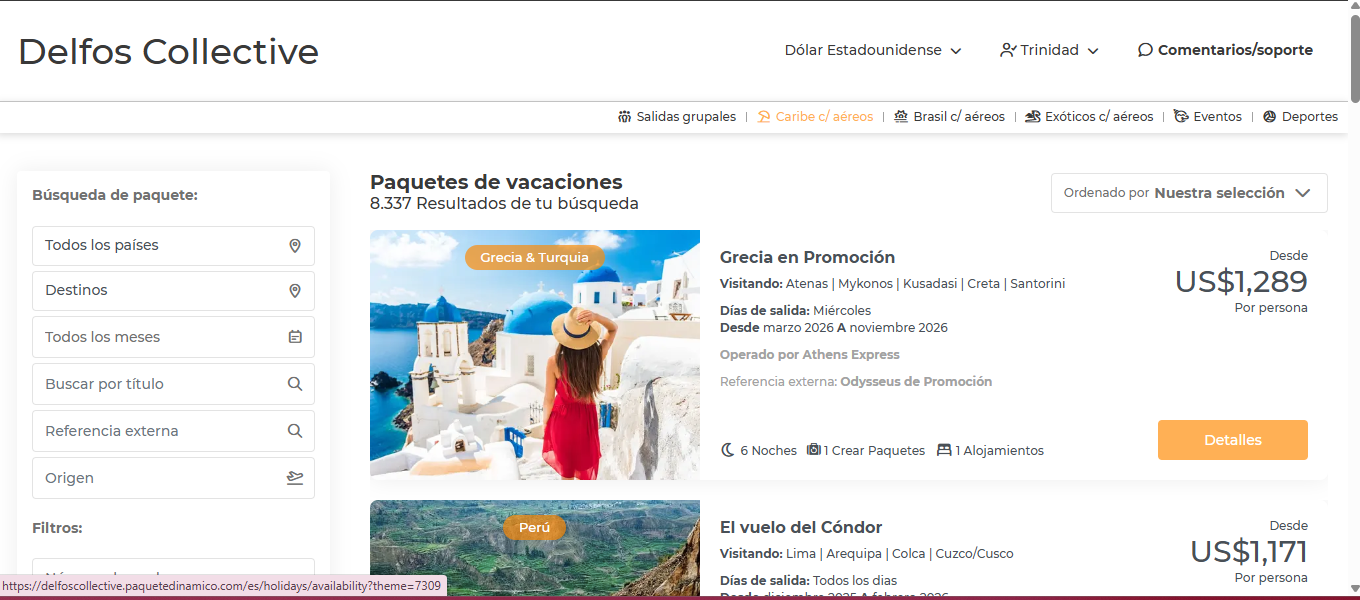
Aquí el cliente puede navegar, comparar y aplicar filtros (País, destino, Mes, número de noches, temas). Si no se aplica ningún filtro, el sistema devolverá todos los paquetes disponibles en general.
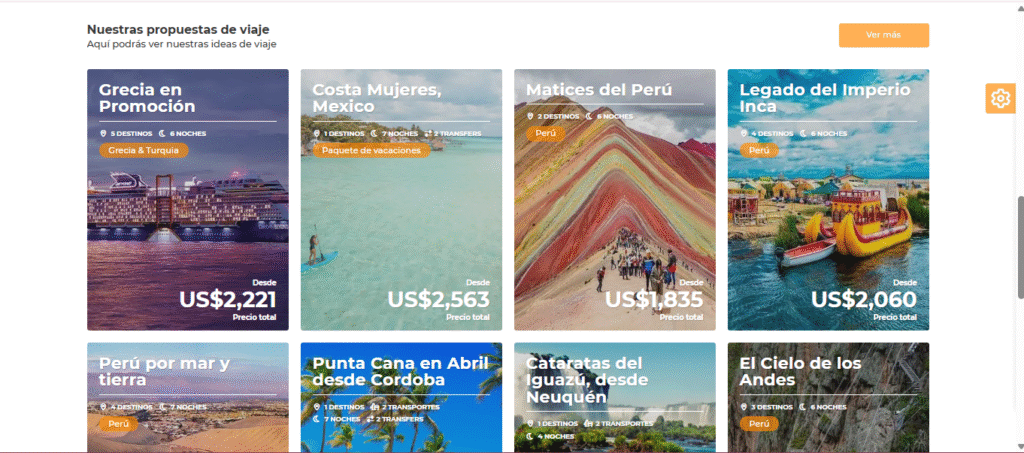
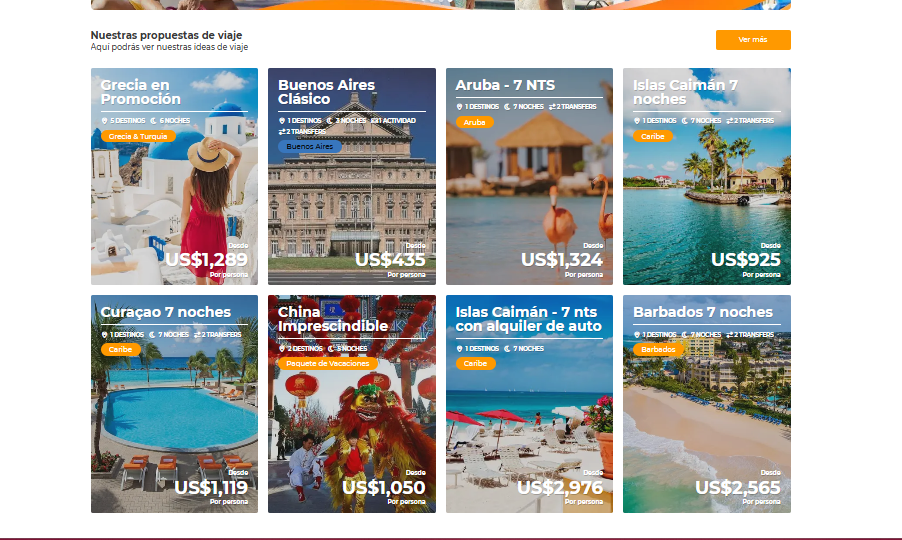
- La grilla del Home (8 tarjetas destacadas)
Esta sección es personalizable por la agencia, y se alimenta exclusivamente de Paquetes visibles u Ideas convertidas en paquetes. Por defecto, trae paquetes creados por Delfos, en caso de querer personalizar esta sección con paquetes creados por la agencia, lo explicaremos más adelante en este instructivo.
Cómo descargar o compartir el PDF de un paquete
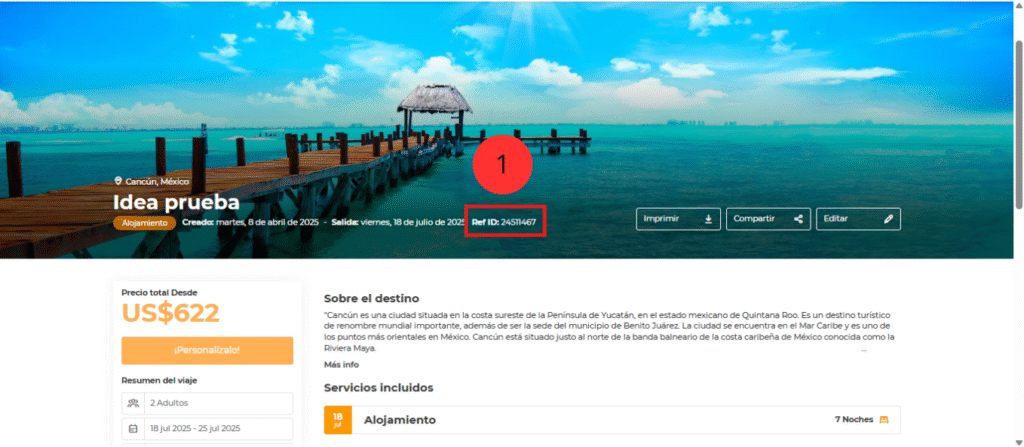
Cada paquete publicado en el Front permite generar un PDF comercial para compartir con el cliente final.
Este documento incluye tapa, información general, itinerario, imágenes y servicios incluidos.
A continuación te mostramos cómo obtenerlo:
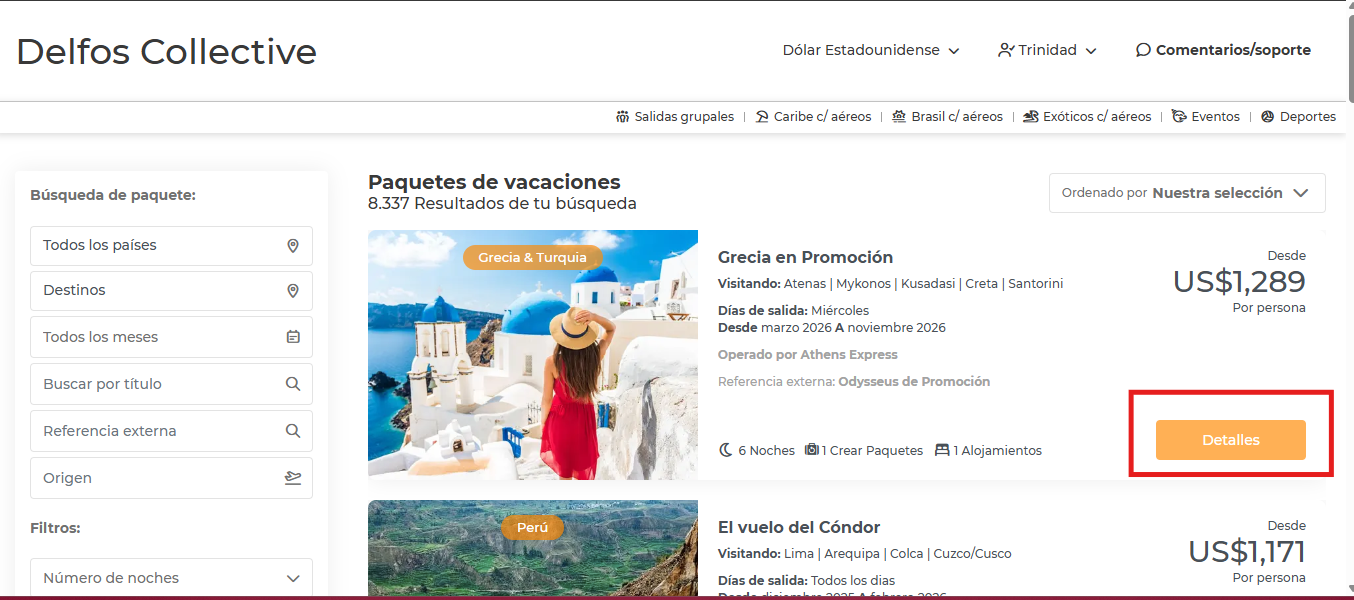
- Ingresar al paquete deseado
- Desde el Front, buscá el paquete que necesitás enviar.
- Hacé clic en el botón “Detalles”.
Esto abrirá la página interna del paquete, donde vas a ver toda la información completa.
- Opciones para compartir el paquete
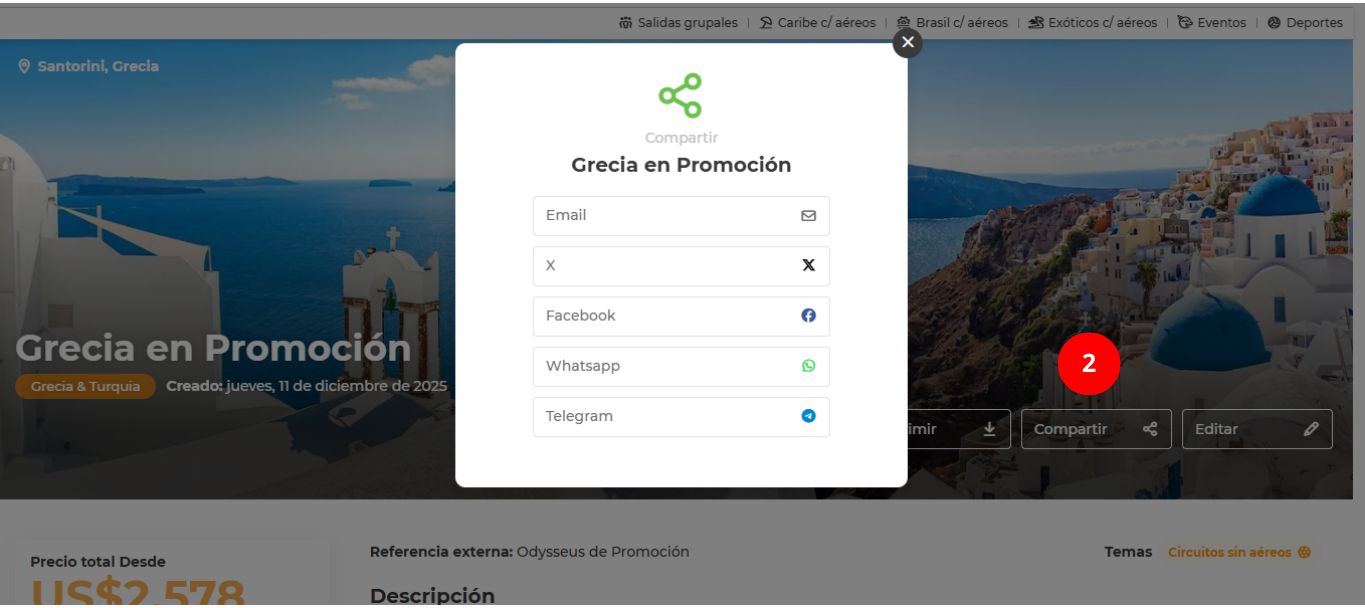
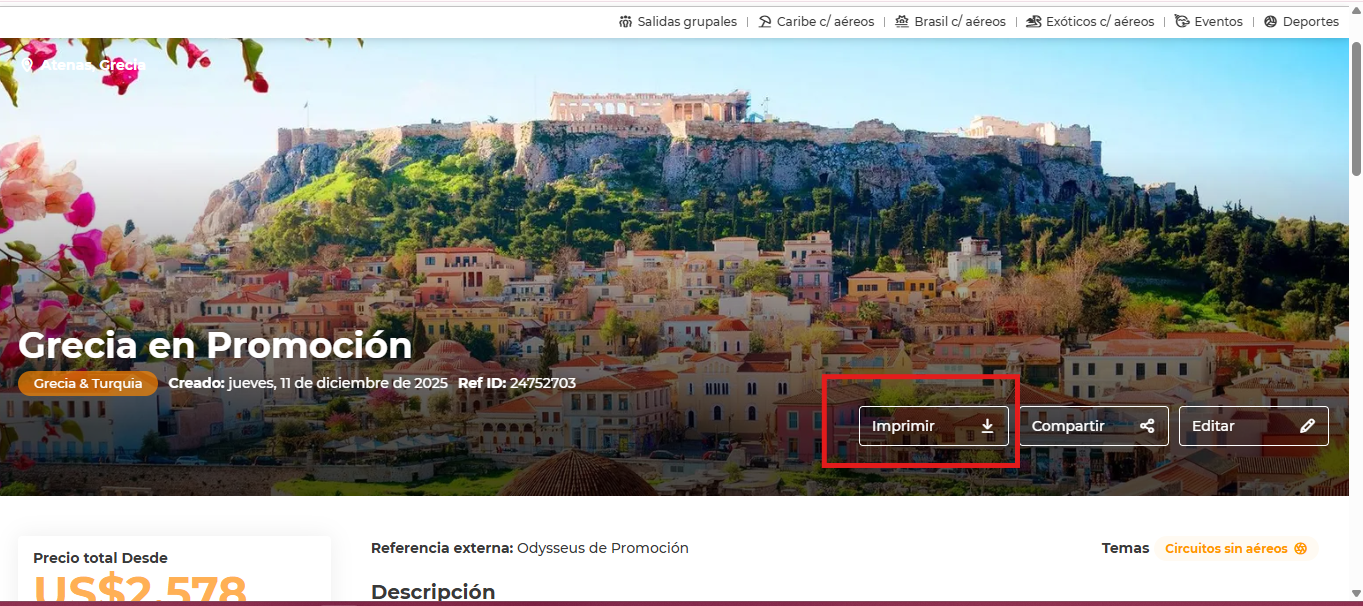
En la parte superior derecha vas a encontrar tres botones:
Imprimir | Compartir | Editar
- Compartir
Si elegís Compartir, se abre una ventana con opciones para enviarlo por:
- Telegram
El sistema envía al cliente un enlace directo al paquete en una vista lista para leer.
¿Qué incluye este PDF?
- Portada con título, fechas y Ref ID
- Mapa del recorrido
- Itinerario día por día (si existe)
- Imágenes del destino
- Servicios incluidos y no incluidos
- Información operativa y comercial relevante
Es un formato ideal para presentación al cliente porque es claro, visual y profesional.
Cómo crear un Holiday Package
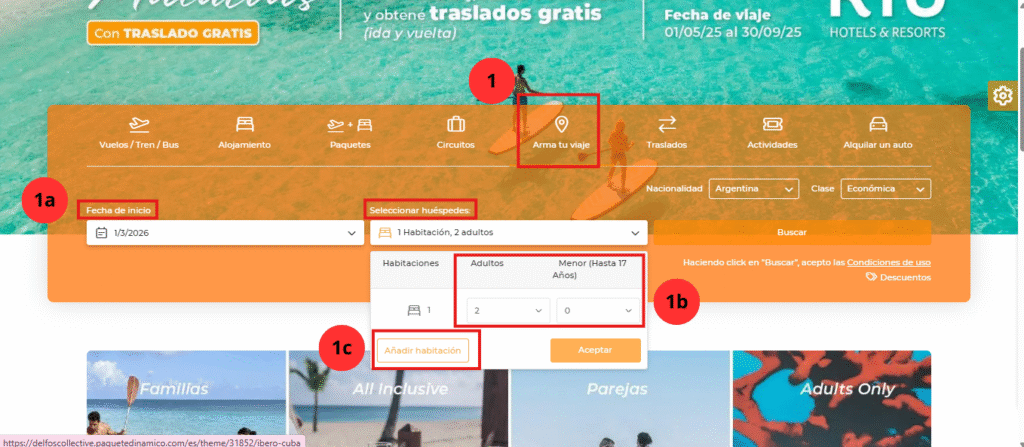
- Entrá al motor “Arma tu viaje” y elegí la fecha, cantidad de pasajeros y cantidad de habitaciones.
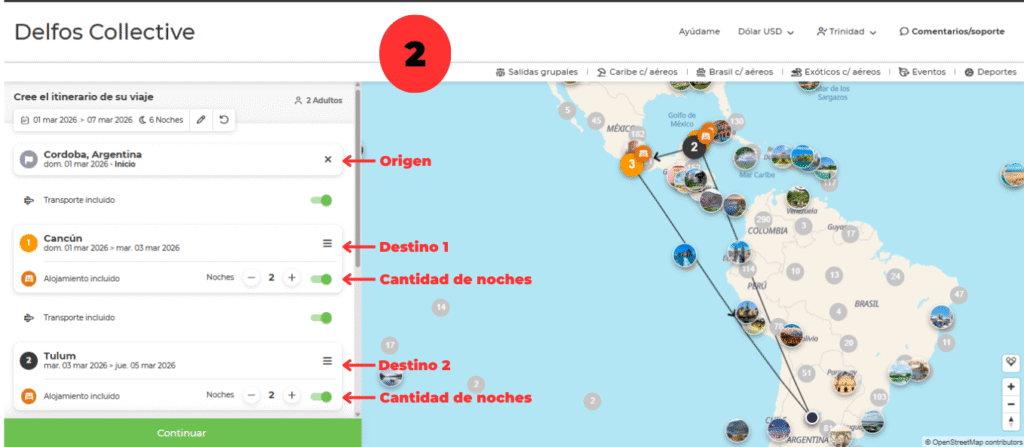
- Elegí el itinerario de tu paquete, el origen y los destinos y la cantidad de noches que tu pasajero pasará en cada destino.
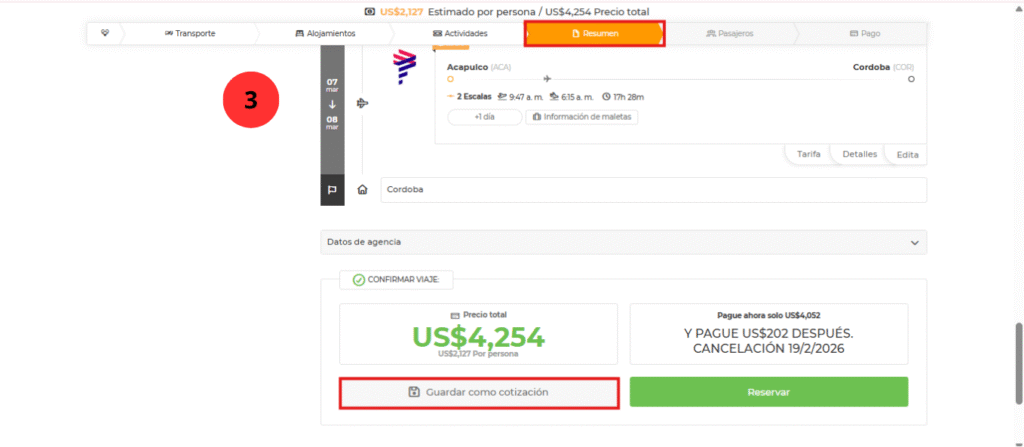
- Una vez ya seleccionados los servicios que deseen agregar a su paquete (Aéreos, hotel, actividades, traslados, etc.) En lugar de reservar, elegí “Guardar como cotización”.
- Configurá los datos:
- Marcar como circuito✅.
- Visibilidad → activalo para que aparezca en tu web.
- Título del paquete (ej: Cancún Relax).
- Imagen → la que verán tus clientes en la página frontal.
- Tema → asociá el paquete a una categoría (ej: Luna de miel, Grupos, Wellness, etc.).
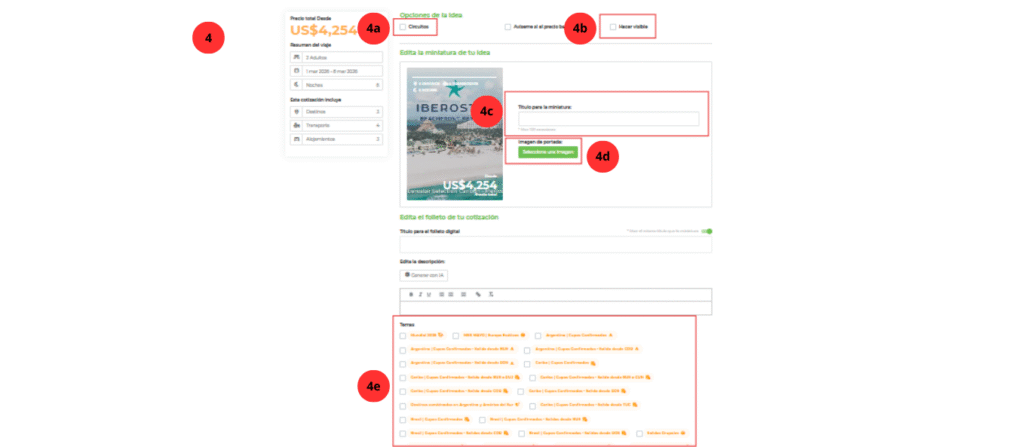
👉 Consejo: los temas permiten agrupar paquetes bajo un mismo eje comercial. Elegilos estratégicamente para ordenar tu catálogo.
Edición de paquetes ya creados
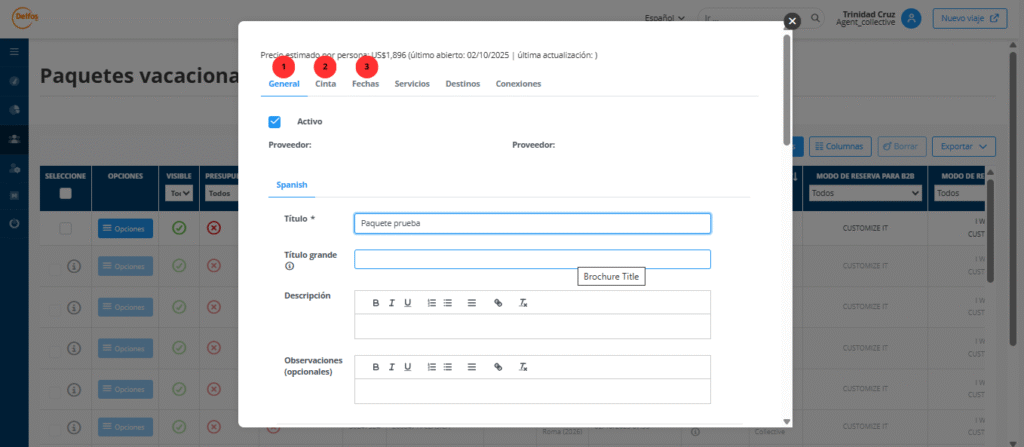
Desde la solapa Holiday Package vas a poder editar los paquetes que ya creaste:
- General: Modificar nombre, descripción y palabras clave (mejoran la búsqueda interna). Cambiar la imagen o el tema asociado.
- Cinta: Agregar un Ribbon (ej: Promo, Exclusivo, Última plaza).
- Fechas: Definir fechas de publicación: Desde cuándo y hasta cuándo el paquete estará visible en la web, o incluso programar un paro de ventas en caso de necesidad.
Servicios dentro del paquete
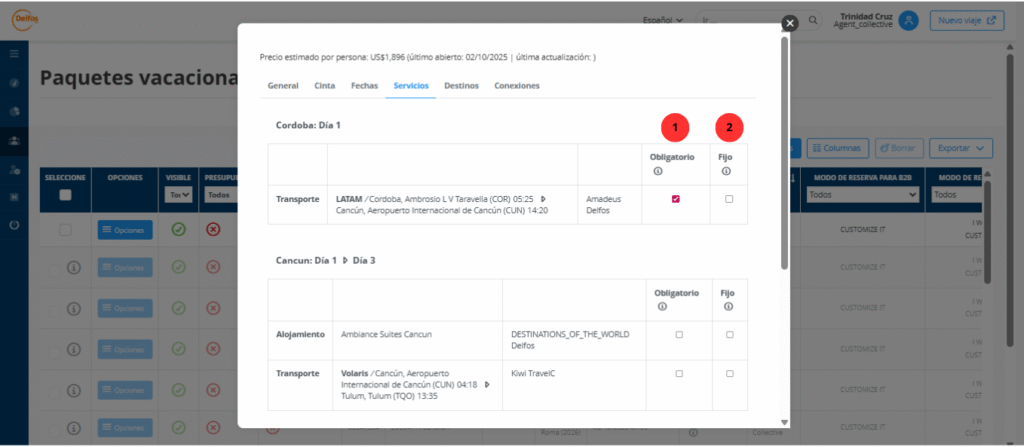
Cuando editás un paquete, vas a ver los servicios incluidos (hotel, traslado, aéreo, etc.) con dos opciones:
- Mandatory (Obligatorio): el paquete exige siempre ese servicio, aunque el sistema elija la variante disponible (ej: siempre debe haber un hotel, aunque varíe el proveedor).
- Fixed (Fijo): el paquete depende de un servicio puntual. Ejemplo: si seleccionás un hotel específico en “fixed”, solo se venderá ese hotel. Si no hay disponibilidad, el paquete no podrá reservarse.
👉 Usá mandatory si querés dar flexibilidad (cualquier hotel disponible), y fixed si tu estrategia es promocionar un producto único y exclusivo.
Ideas (Cotizaciones)
Las Ideas son cotizaciones guardadas que generan:
- Tus clientes directamente desde tu web.
- Vos o tus agentes, desde el back office.
- Delfos
Una Idea siempre nace como una búsqueda dinámica: puede modificarse, cambiar fechas, agregar o quitar servicios, ajustar pasajeros, etc. Es, básicamente, una cotización viva. Pueden ser creados desde cualquier motor de búsqueda.
👉 Consejo: revisá periódicamente las ideas creadas por tus clientes. Es una forma de detectar oportunidades de venta antes de que se enfríen.
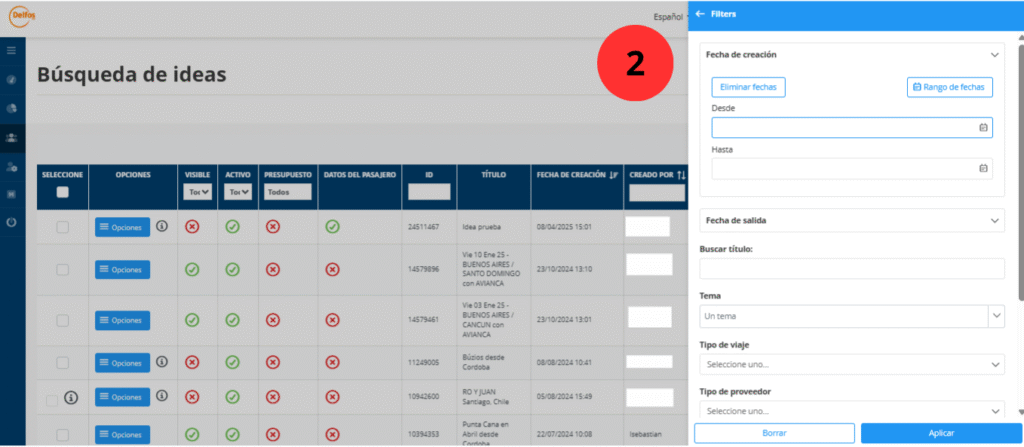
Convertir una Idea en un Paquete
Si querés que una Idea se muestre como una tarjeta en la grilla del Front, primero debe convertirse en Paquete:
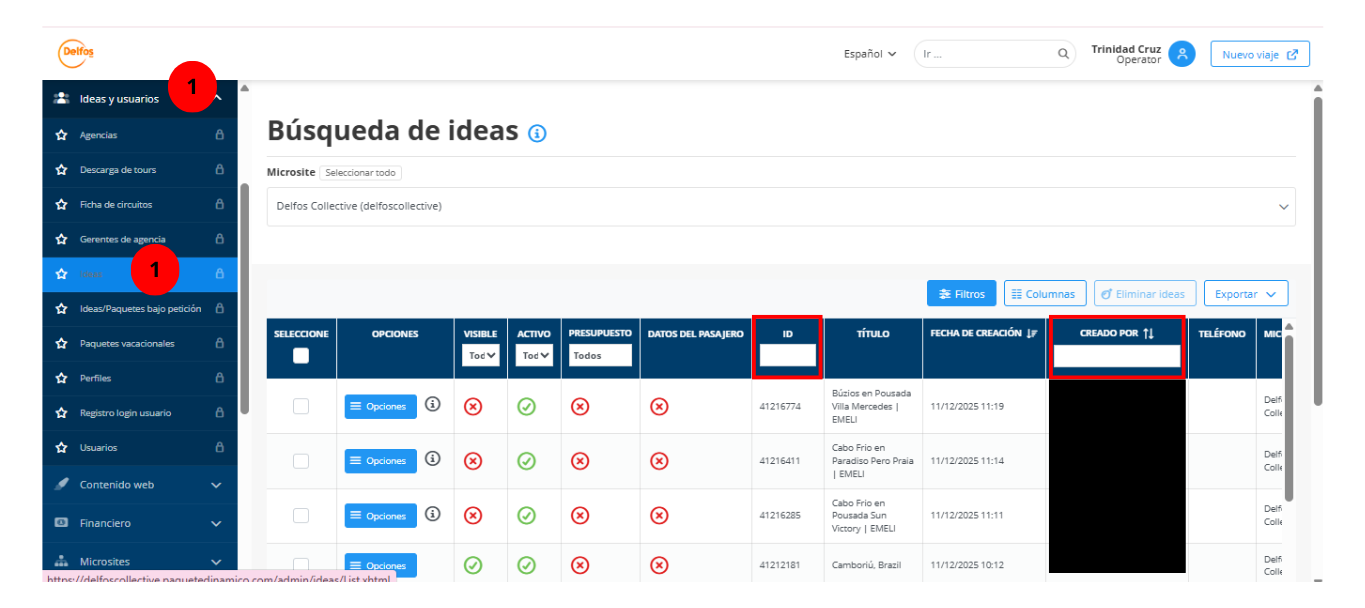
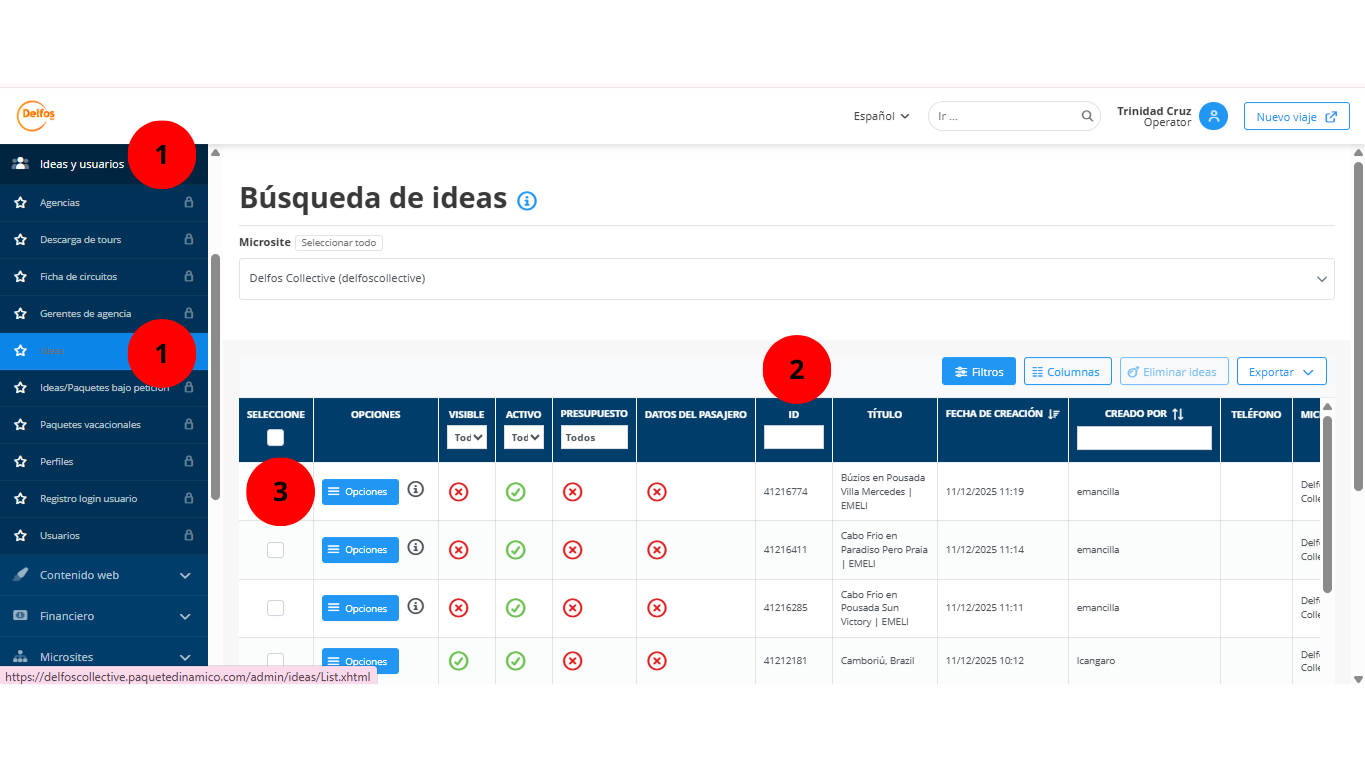
1- Ingresar al listado de Ideas
Back office → Ideas y usuarios → Ideas
Ahí vas a ver todas las Ideas creadas, con estos datos clave:
- ID → para buscarlas rápido
- Creado por → útil para filtrar las Ideas de tu propio usuario
- Título / fecha / agencia / micrositio
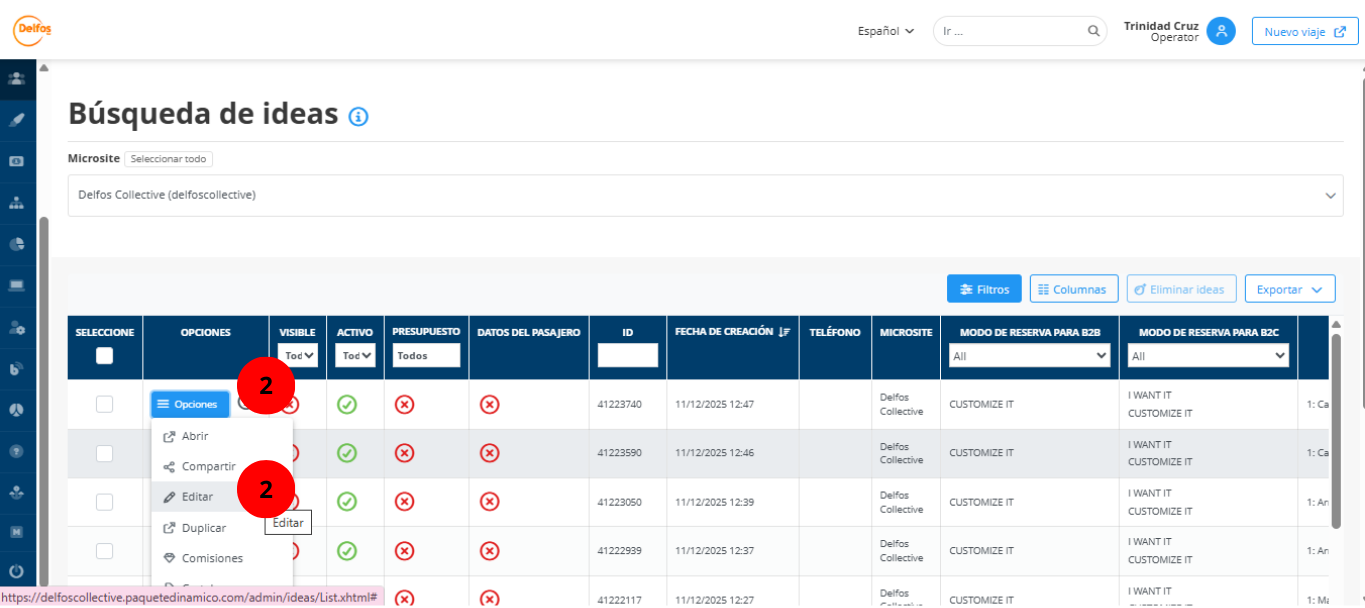
2- Editar la Idea que querés convertir
En la fila → botón Opciones → Editar
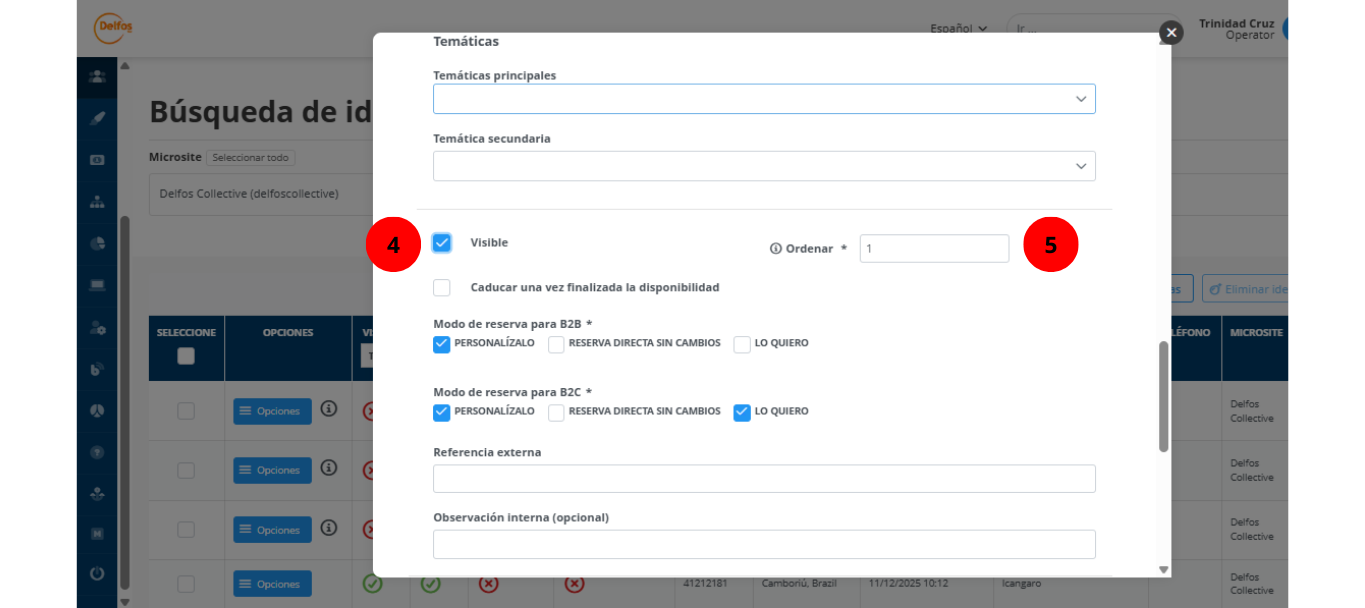
Ahí vas a poder:
- Cambiar título y descripción
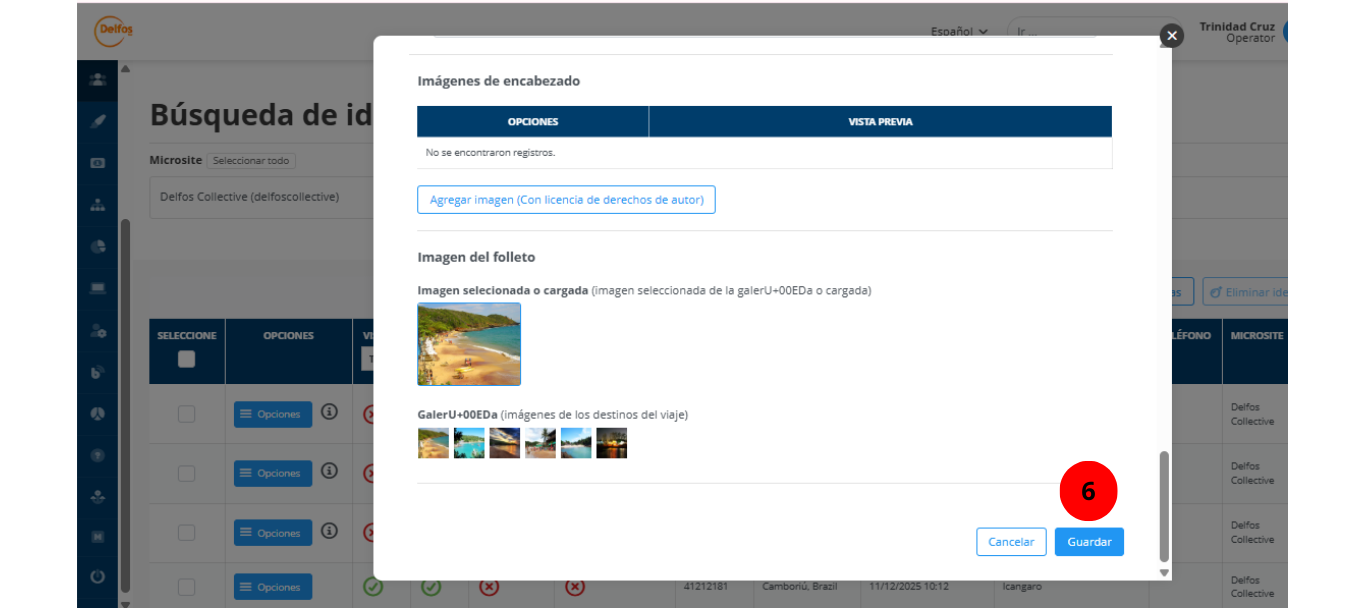
- Cargar imagen e imagen ALT
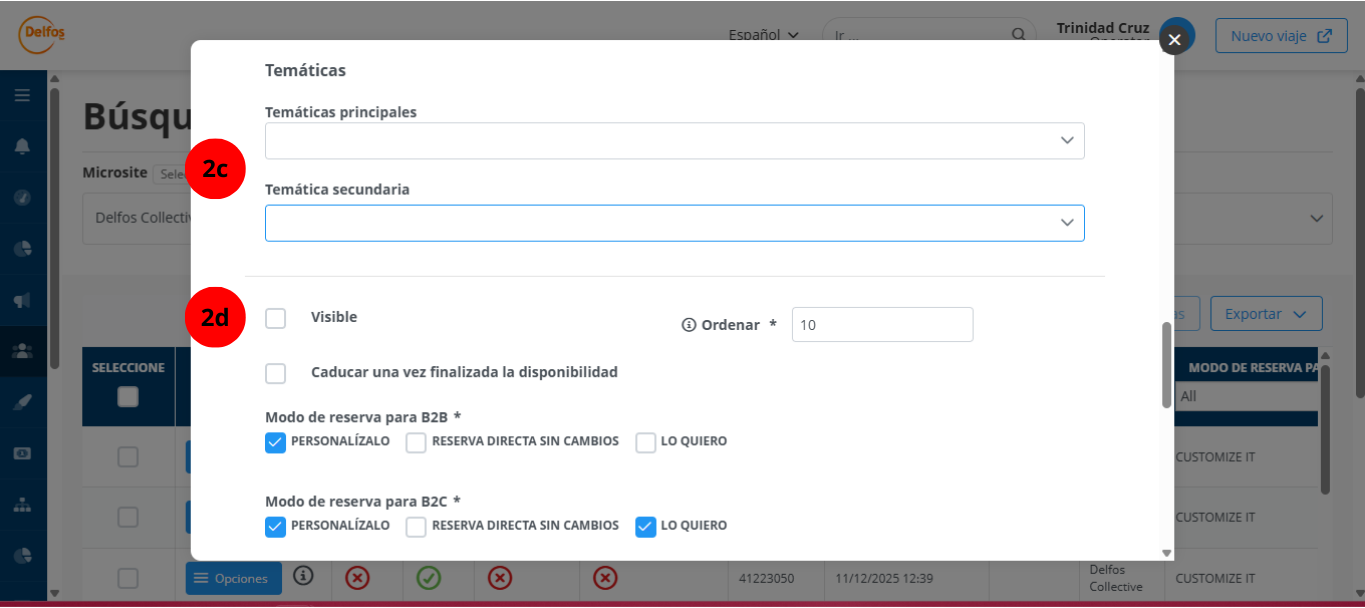
- Asignar temáticas principal y/o secundaria
- Activar el check Visible
⚠️ SI NO MARCÁS “VISIBLE”, NUNCA VA A APARECER EN EL FRONT.
⚠️ SI NO ASIGNÁS TEMÁTICA, TAMPOCO ENTRA EN NINGUNA SECCIÓN.
- Descargar el PDF profesional del paquete
Si necesitás descargar el PDF completo:
- Hacé clic en Imprimir.
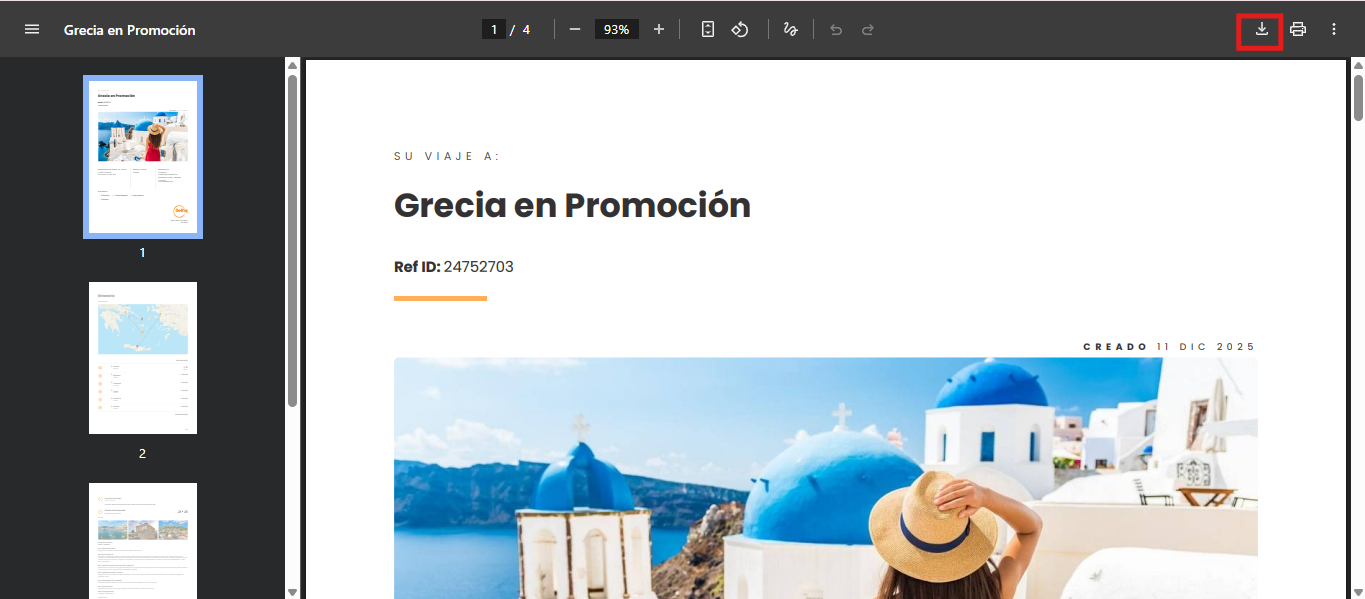
- Se abrirá una nueva pestaña mostrando el PDF del paquete ya maquetado.
- En la esquina superior derecha, hacé clic en Descargar.
Este archivo queda guardado en tu computadora y podés adjuntarlo en un mail o enviarlo como prefieras.
Cómo elegir qué paquetes se muestran en la grilla del Front
En la grilla del Front (la sección donde se muestran las tarjetas de paquetes), la agencia puede mostrar dos tipos de contenido (Por defecto, si esto no es personalizado por la agencia, se muestran los paquetes creados por Delfos)
- Paquetes creados desde Multidestino
- Ideas convertidas en paquetes
La grilla siempre muestra 8 tarjetas. Por lo tanto, solo se mostrarán los 8 paquetes/ideas que la agencia marque con orden 1.
Mostrar una Idea convertida en Paquete en la grilla
Cuando una Idea se convierte en paquete, la edición se hace desde la propia sección de Ideas.
Cómo activarla en el Front
- Ir a Ideas & Usuarios → Ideas
- Buscar la Idea (por ID, por “creado por”, o por título)
- Abrir Opciones → Editar
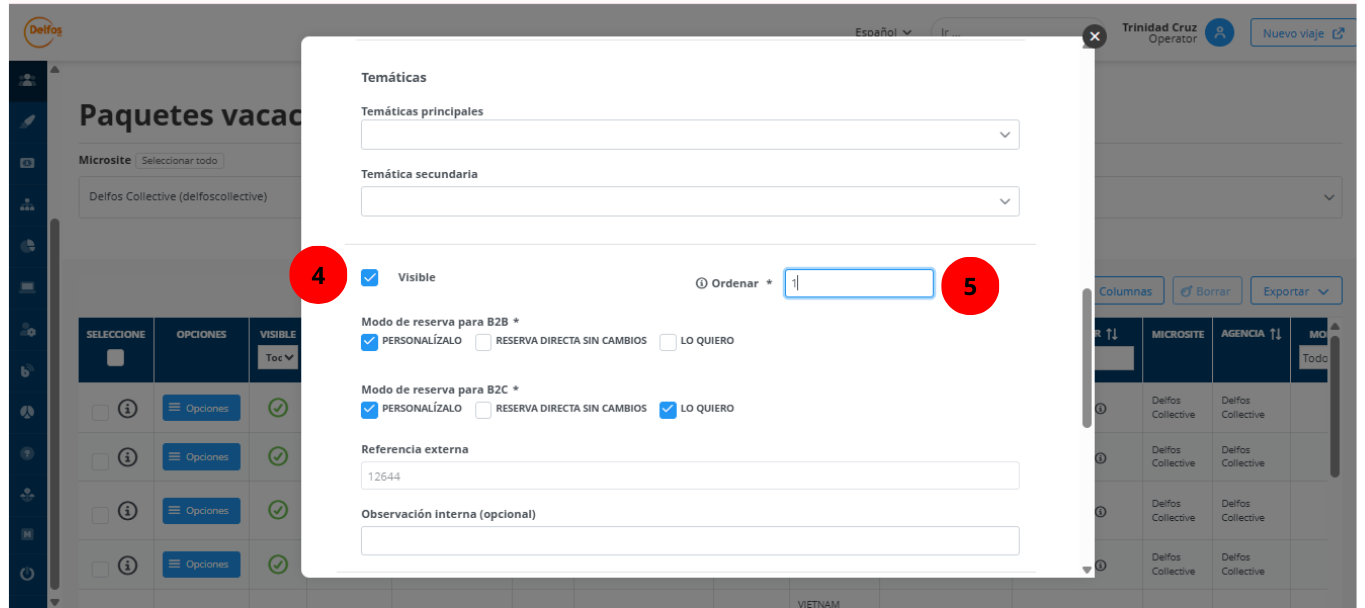
- Activar el check Visible
- En el campo Ordenar, escribir 1
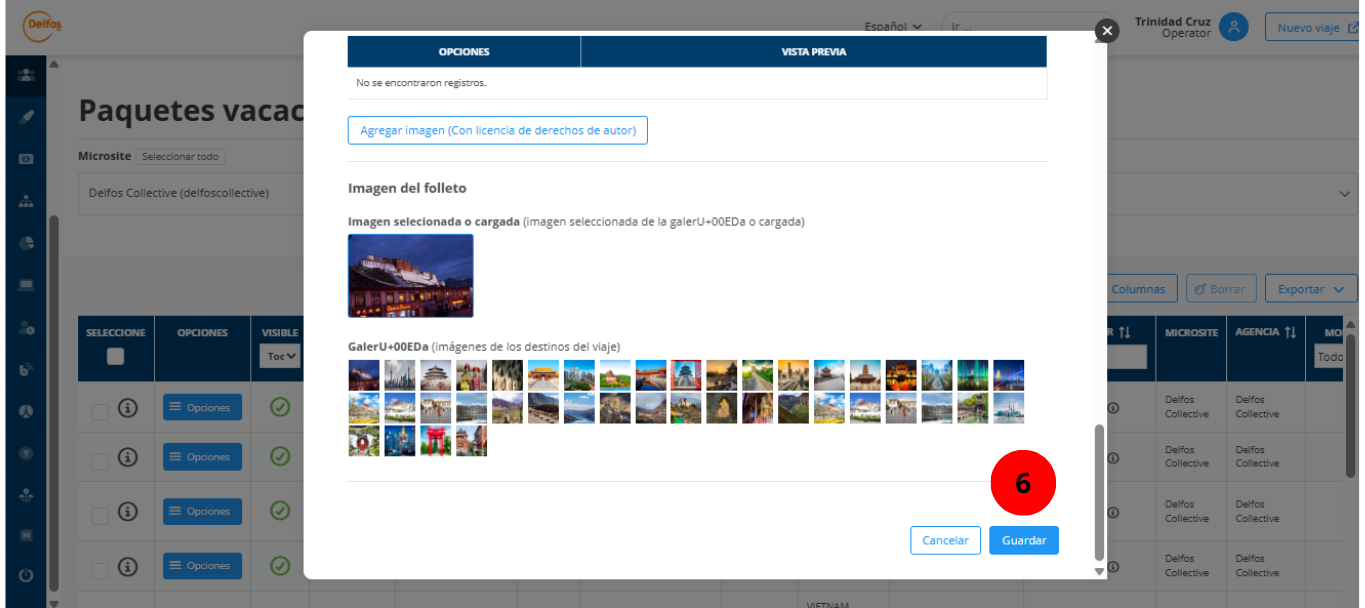
- Guardar
⚠️ Recordá: La grilla toma solo 8 elementos. Si hay más de 8 Ideas con orden 1, el sistema mostrará las primeras 8 según prioridad interna.
Mostrar un Paquete creado desde Multidestino en la grilla
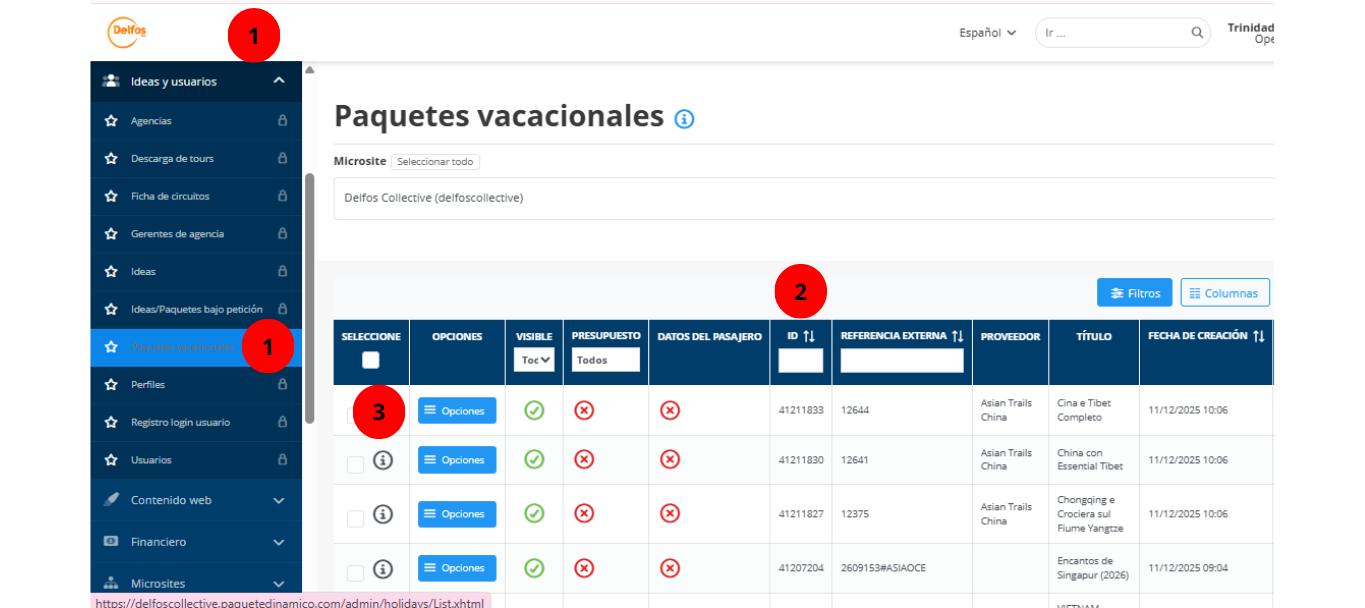
Los paquetes creados directamente desde Multidestino aparecen en la sección Paquetes Vacacionales del back.
Cómo activarlo en el Front
- Ir a Ideas & Usuarios → Paquetes Vacacionales
- Buscar el paquete que querés mostrar
- Abrir Opciones → Editar
- El campo Visible ya viene activado por defecto
- En el campo Ordenar, colocar 1
- Guardar
👉 Todo paquete de Multidestino con Orden 1 se mostrará en la grilla.
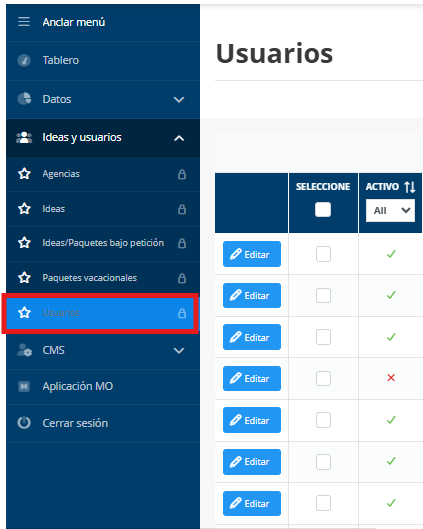
Users (Usuarios)
En esta sección vas a ver los usuarios vinculados a tu Marca Blanca, tanto los que usan tu web como agentes de ventas de tu agencia o tus clientes que navegan.
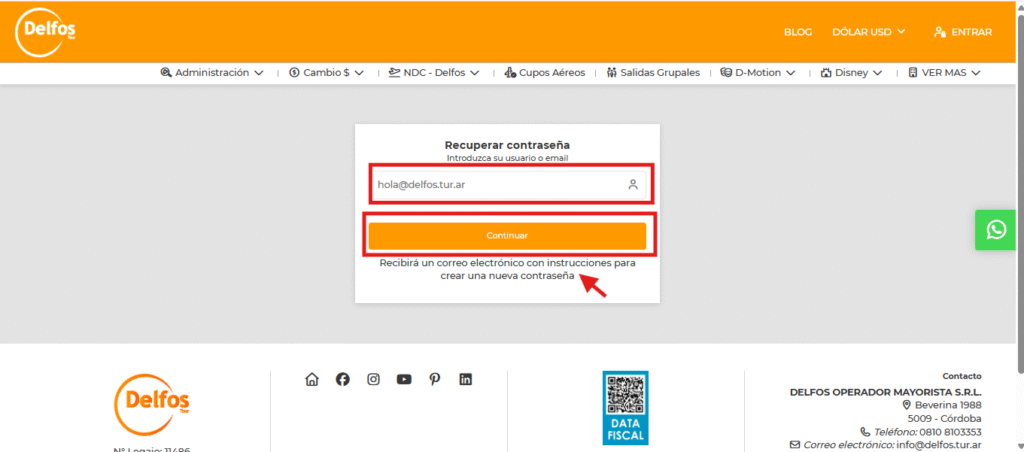
Recuperar contraseña
Si olvidaste tu contraseña de acceso al back de tu Marca Blanca, podés restablecerla en pocos pasos:
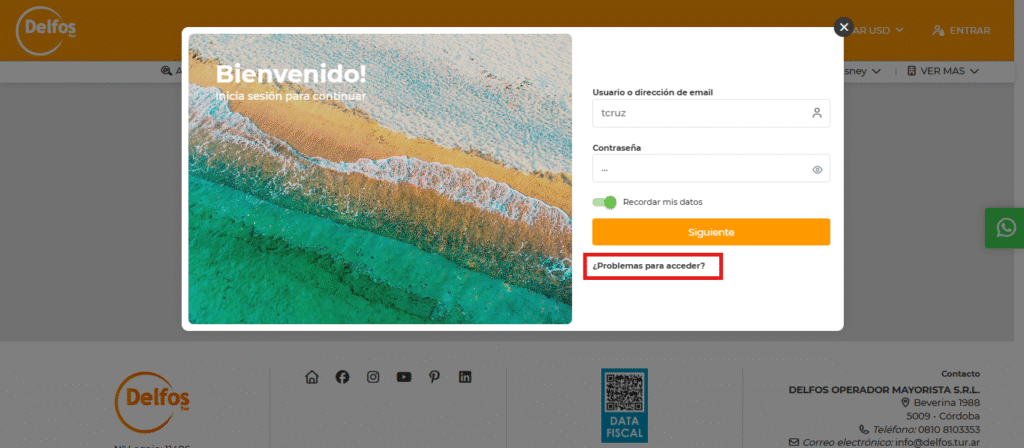
- Ir a la pantalla de inicio de sesión
- Accedé a tu Marca Blanca.
- En el login, debajo del formulario, hacé clic en “¿Olvidaste tu contraseña?”.
- Ingresar tu correo
- Escribí el correo electrónico asociado a tu usuario.
- El sistema enviará un mail automático con un link para restablecer la contraseña.
- Crear nueva contraseña
- Hacé clic en el link que recibiste por correo.
- Ingresá una nueva contraseña segura (recomendamos combinar letras, números y símbolos).
- Confirmá los cambios.
- Iniciar sesión nuevamente
- Volvé a la pantalla de inicio.
- Usá tu usuario y nueva contraseña para ingresar.
⚠️ Si no recibís el correo de recuperación:
- Verificá que el mail ingresado sea el correcto, el mismo que está asociado a tu usuario.
- Si aún así no lo recibís, comunicate con tu Ejecutivo Comercial de Delfos para que lo revise y gestione el restablecimiento.

En resumen
- Paquetes: mostrás productos listos de Delfos o armás los tuyos a medida.
- Ideas: son cotizaciones que podés transformar en ventas.
- Usuarios: gestionás los accesos al back-office de tu web.